
ダッシュボードと分析
OneGateway には Dashboard と Cost & Usage の 2 つのページがあり、モデルの呼び出し状況、費用の発生元、利用傾向を把握できます。Dashboard は左側メニューの Overview の下に、Cost & Usage は Analytics の下にあります。
| ページ | 確認に適した内容 |
|---|---|
| Dashboard | 最近の呼び出しが正常か、費用と使用量がどう推移しているか、どのメンバーや部署の利用が多いか |
| Cost & Usage → Cost | 選択した日付または月にいくら費用がかかったか、費用がどのモデルとメンバーから発生しているか |
| Cost & Usage → Usage | 選択した日付または月の Token 使用量、API リクエスト数とその分布 |
Dashboard
Dashboard を開き、まず上部の概況を確認してから、トレンドグラフと使用量 TOP10 でさらに分析すべき対象を特定します。
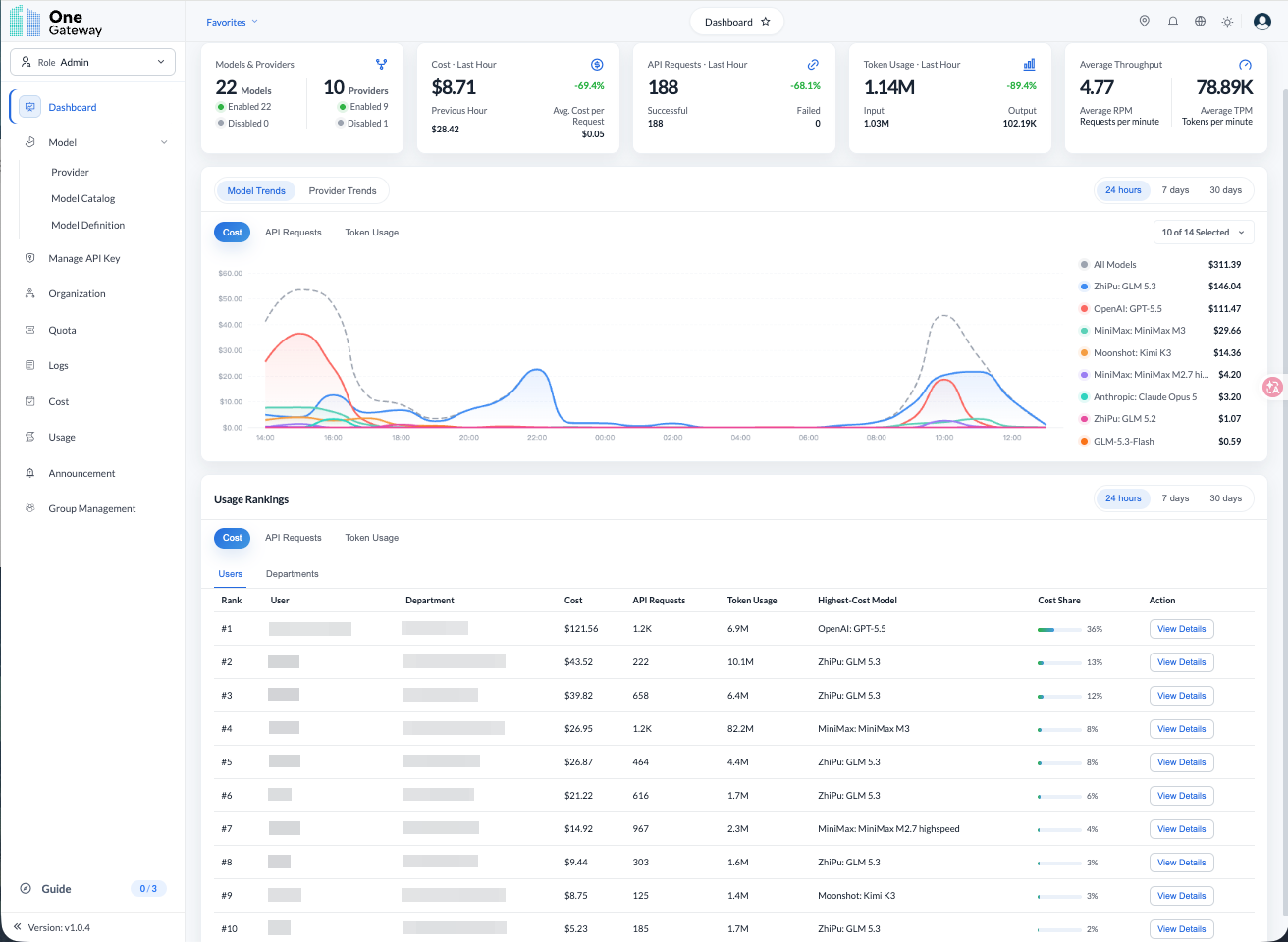
概況指標
| カード | 表示内容 |
|---|---|
| Models & Providers | モデル数とプロバイダー数、およびそれぞれの有効・無効の数 |
| Cost - Last Hour | 直近 1 時間の費用、前の 1 時間の費用(Previous Hour)、1 回あたりの平均費用(Avg. Cost per Request) |
| API Requests - Last Hour | リクエスト数と、成功(Successful)・エラー(Failed)の数 |
| Token Usage - Last Hour | Token 使用量と、入力・出力の使用量 |
費用やリクエスト数に変化があった場合は、下のトレンドグラフで変化が起きた時間帯を確認できます。エラーリクエストが発生した場合は、リクエストログで個々の呼び出しを確認してください。
モデルとプロバイダーのトレンド
トレンド領域では Model Trends と Provider Trends を切り替え、Cost、API Requests、Token Usage のいずれかを選択できます。
- 分析の軸としてモデルまたはプロバイダーを選択します。
- 確認したい指標を選択します。
- 24 hours、7 days、30 days のいずれかを選択します。
- 右側の選択ボックスで表示対象を調整します。同時に最大 5 項目まで表示でき、曲線と凡例で各対象の推移を確認します。
たとえば、直近 1 週間の費用が主にどのモデルから発生しているかを知りたい場合は、「Model Trends → Cost → 7 days」を選択し、各モデルの曲線と金額を比較します。トレンド領域の期間選択と、上部の「Last Hour」カードは別の集計期間です。
使用量 TOP10
Usage Rankings では Users(メンバーランキング)と Departments(部署ランキング)を切り替えられ、Cost、API Requests、Token Usage のいずれかを指標として選択し、24 hours、7 days、30 days を切り替えられます。
メンバーランキングでは、メンバー、所属部署、費用(Cost)、API リクエスト数、Token 使用量、よく使うモデル(Most Used Model)、割合(Cost Share)を確認できます。View Details をクリックすると、対象の詳細をさらに確認できます。トレンドグラフとランキングを比較する際は、まず両方で選択している期間と指標を揃えてください。
Cost & Usage
Analytics → Cost & Usage を開くと、ページ上部に Cost と Usage の 2 つのタブがあり、既定では Cost が表示されます。
Cost
Cost タブでは、日付または月ごとに費用の内訳を確認し、主な費用の発生元を特定します。
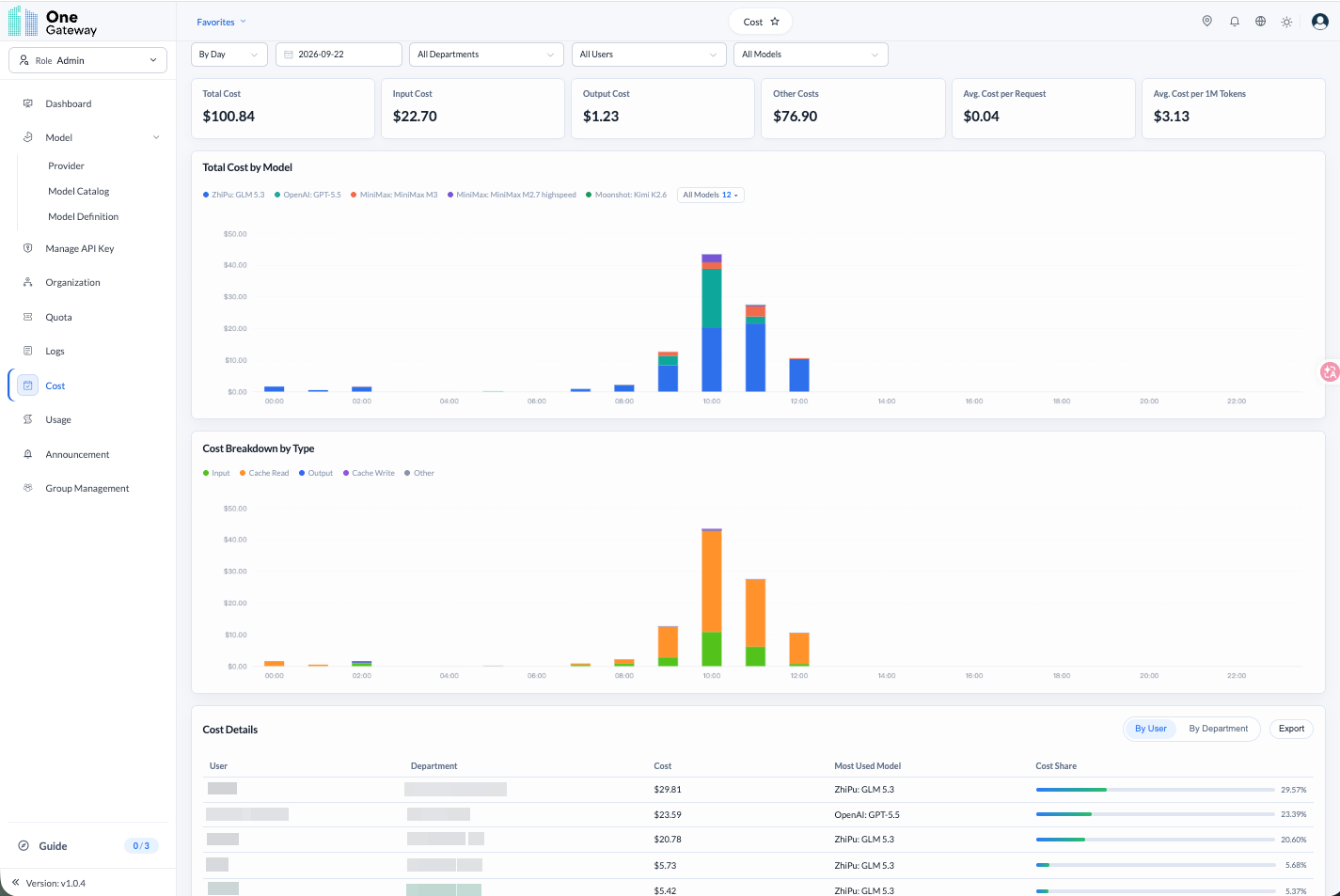
集計範囲を選択する
- 左上で By Day または By Month を選択し、対応する日付または月を選択します。
- 必要に応じて Department、User、Model でフィルターします。「All」を選択すると、現在の権限範囲内の合計を表示します。
- 同じフィルター条件のもとで、上部の指標、グラフ、明細を確認します。
費用の内訳を確認する
上部のカードには費用の概況が集計されており、総費用、入力費用、出力費用、その他の費用(Other Costs)、リクエストあたりの平均費用(Avg. Cost per Request)、100 万 Token あたりの平均費用(Avg. Cost per 1M Tokens)が含まれます。
| 領域 | 見方 |
|---|---|
| Total Cost by Model | 各モデルが時間帯ごとに発生させた費用を比較し、費用が集中または増加している時間帯を特定します |
| Cost Breakdown by Type | 入力、キャッシュ読み取り、キャッシュ書き込み、出力、その他の種類別に費用の内訳を確認します |
| Cost Details | 「By User」と「By Department」を切り替えて、費用、よく使うモデル、費用の割合を確認します。「Export」をクリックすると明細をエクスポートできます |
たとえば、ある日の費用が大きく増加した場合は、まず By Day でその日付を選択し、「Total Cost by Model」で主なモデルを確認してから、部署またはメンバーでフィルターして、どの対象が多くの費用を発生させたかを確認します。
Usage
Usage タブに切り替えると、呼び出しの規模と Token 使用量の分布を確認できます。Token はモデルがテキストを処理する際に使う計量単位で、文字数や単語数とは完全には一致しません。API リクエスト数は呼び出し回数を表し、両者は異なる利用状況を反映します。
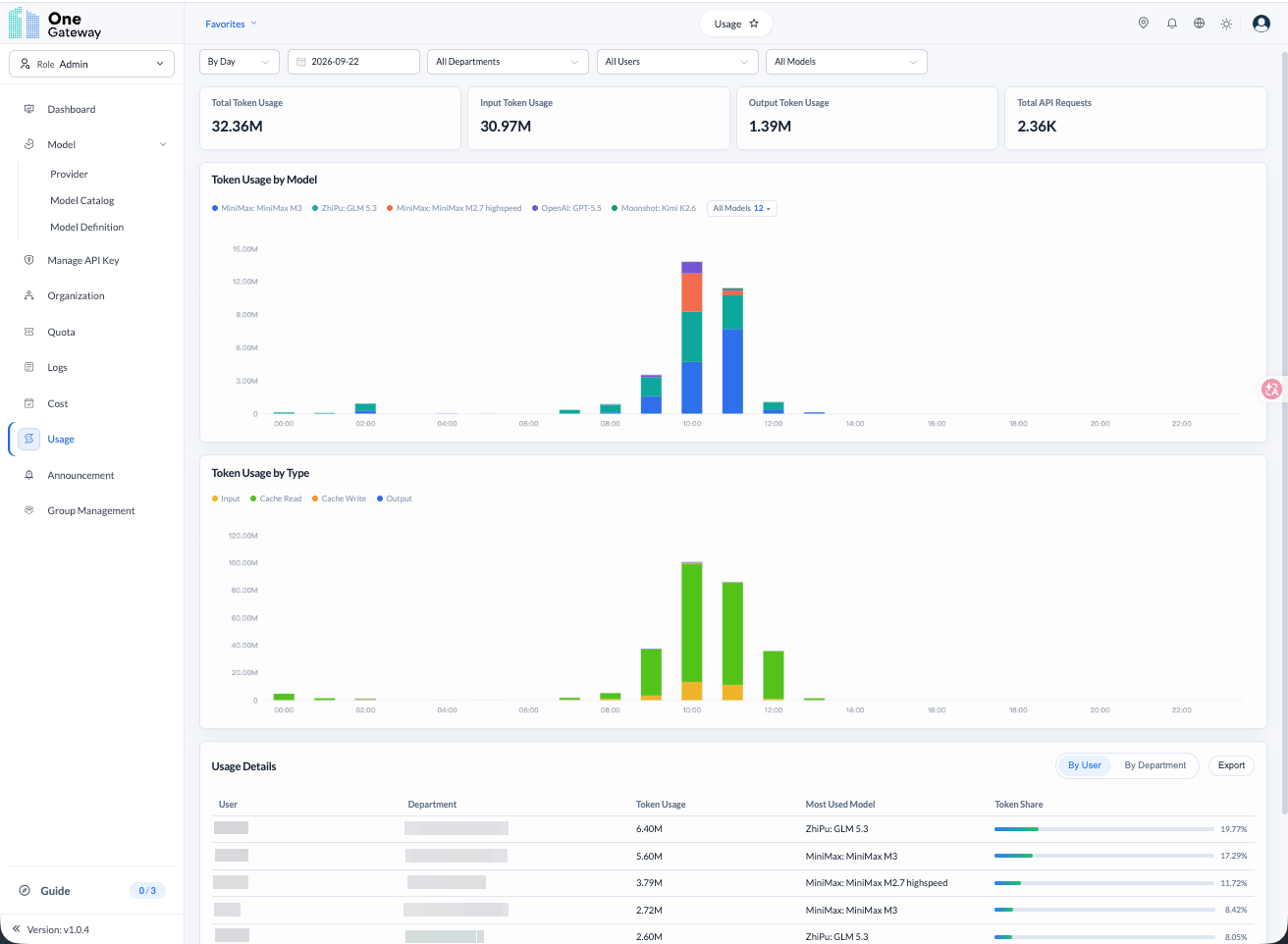
Usage タブも同様に By Day / By Month と、日付、部署、メンバー、モデルによるフィルターに対応しています。
| 領域 | 表示内容 |
|---|---|
| 上部の指標 | Token 使用量の集計(入力 Token、出力 Token、API リクエストの総数を含む) |
| Token Usage by Model | 各モデルの時間帯ごとの Token 使用量の分布 |
| Token Usage by Type | 入力、キャッシュ読み取り、キャッシュ書き込み、出力の種類別の使用量分布 |
| Usage Details | メンバーまたは部署ごとの Token 使用量、よく使うモデル、使用量の割合(Token Share)を確認でき、エクスポートにも対応しています |
たとえば、ある部署の今月の利用状況を確認したい場合は、「By Month」と対象の月を選択してから部署を選択します。上部の指標で全体の規模を把握し、モデルのグラフで主な利用対象を確認し、最後に「By User」の明細でメンバーごとの使用量を比較します。