
看板与统计
OneGateway 提供 看板 和 成本与用量 两个页面,帮助你了解模型调用情况、费用来源和使用趋势。看板位于左侧菜单 概览 下,成本与用量位于 统计分析 下。
| 页面 | 适合查看的内容 |
|---|---|
| 看板 | 最近调用是否正常、费用与用量如何变化、哪些用户或部门使用较多 |
| 成本与用量 → 成本 | 所选日期或月份花费了多少、费用来自哪些模型和成员 |
| 成本与用量 → 用量 | 所选日期或月份的 Token 用量、API 请求数及其分布 |
看板
进入 看板,先查看顶部概况,再通过趋势图和用量 TOP10 定位需要进一步分析的对象。
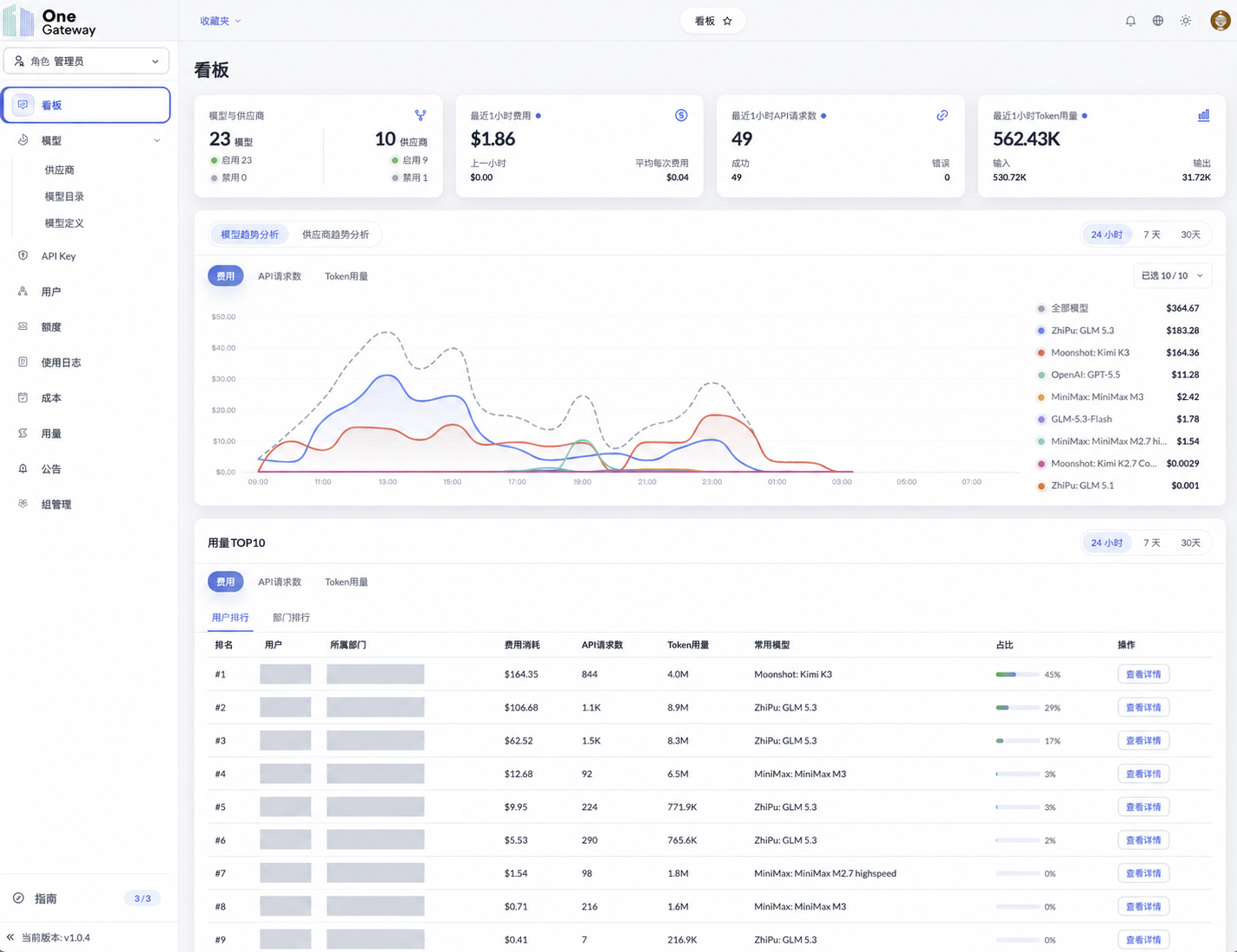
概况指标
| 卡片 | 展示内容 |
|---|---|
| 模型与供应商 | 模型、供应商数量,以及各自启用和禁用的数量 |
| 最近 1 小时费用 | 最近一小时费用、上一小时费用、平均每次费用 |
| 最近 1 小时 API 请求数 | 请求数量及成功、错误数量 |
| 最近 1 小时 Token 用量 | Token 用量及输入、输出用量 |
费用或请求量出现变化时,可结合下方趋势图查看变化发生的时段。出现错误请求时,进入日志查看具体调用。
模型与供应商趋势
趋势区域支持切换 模型趋势分析 和 供应商趋势分析,并选择 费用、API 请求数 或 Token 用量。
- 选择分析维度:模型或供应商。
- 选择需要观察的指标。
- 选择 24 小时、7 天 或 30 天。
- 使用右侧选择框调整展示对象,最多同时展示 5 项,结合曲线和图例查看各对象的变化。
例如,要了解最近一周费用主要来自哪些模型,选择“模型趋势分析 → 费用 → 7 天”,再比较各模型的曲线和金额。趋势区域的时间选择与顶部“最近 1 小时”卡片是不同的统计窗口。
用量 TOP10
用量 TOP10 支持 用户排行 与 部门排行,可分别选择费用、API 请求数或 Token 用量,并切换 24 小时、7 天和 30 天。
用户排行中可查看用户、所属部门、费用消耗、API 请求数、Token 用量、常用模型和占比。点击 查看详情,进一步查看对应对象的明细。比较趋势图与排行时,应先对齐两处选择的时间范围和指标。
成本与用量
进入 统计分析 → 成本与用量,页面顶部有 成本 和 用量 两个标签页,默认显示成本。
成本
在 成本 标签页按日期或月份查看费用构成,并定位主要的费用来源。
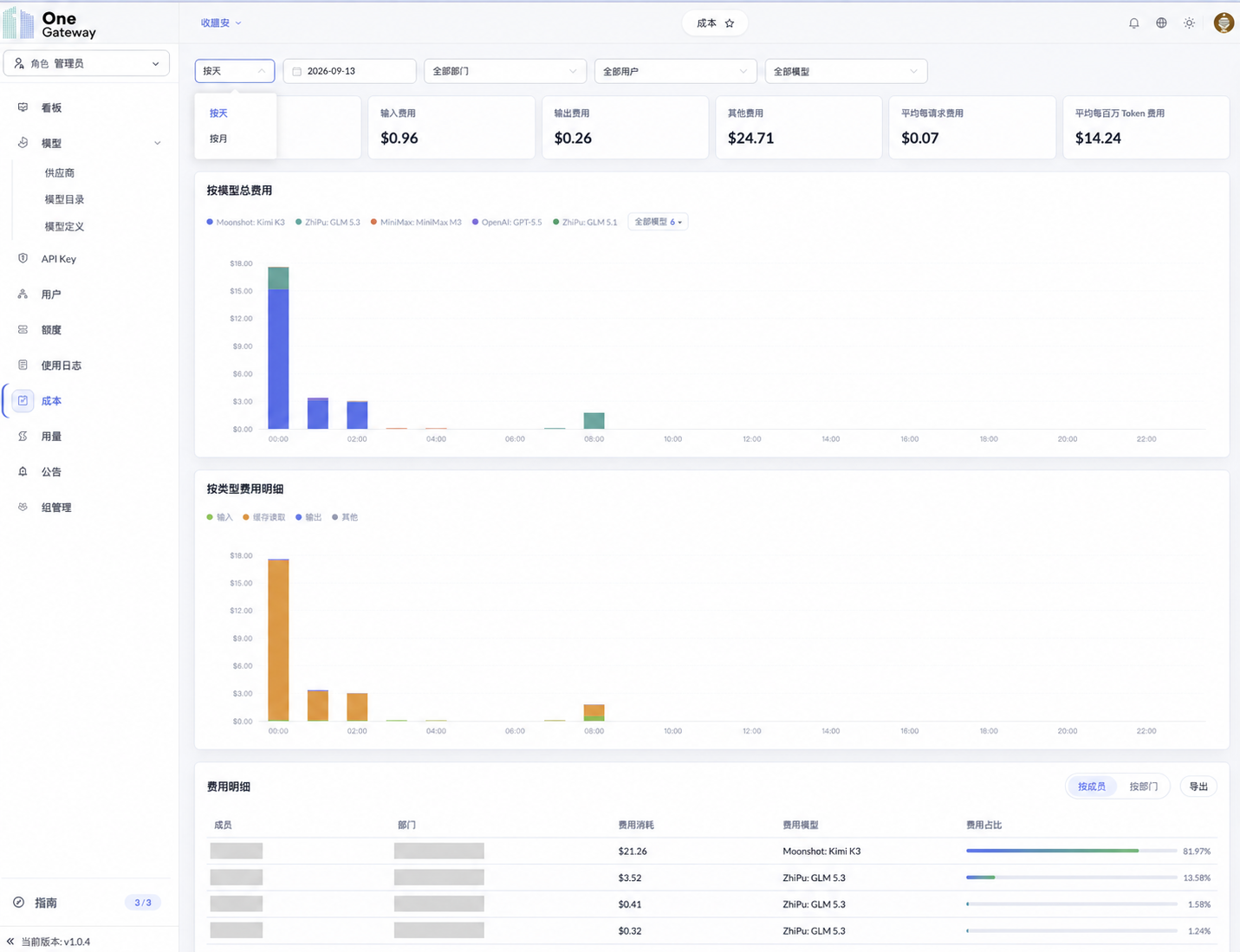
选择统计范围
- 在左上角选择 按天 或 按月,再选择对应日期或月份。
- 按需筛选 部门、用户 和 模型;选择“全部”时查看当前权限范围内的汇总。
- 在相同筛选条件下查看顶部指标、图表与明细。
查看费用构成
顶部卡片汇总费用情况,包括总费用、输入费用、输出费用、其他费用、平均每请求费用和平均每百万 Token 费用。
| 区域 | 阅读方式 |
|---|---|
| 按模型总费用 | 比较各模型在不同时间段产生的费用,定位费用集中或增长的时段 |
| 按类型费用明细 | 按输入、缓存读取、缓存写入、输出和其他类型查看费用构成 |
| 费用明细 | 切换“按成员”或“按部门”,查看费用消耗、常用模型和费用占比;点击“导出”导出明细 |
例如,某天费用明显增加时,先按天选中该日期,从“按模型总费用”确认主要模型,再按部门或用户筛选,查看哪些对象贡献了较多费用。
用量
切换到 用量 标签页,查看调用规模和 Token 使用分布。Token 是模型处理文本时使用的计量单位,与汉字数或单词数不完全对应;API 请求数表示调用次数,两者反映不同的使用情况。
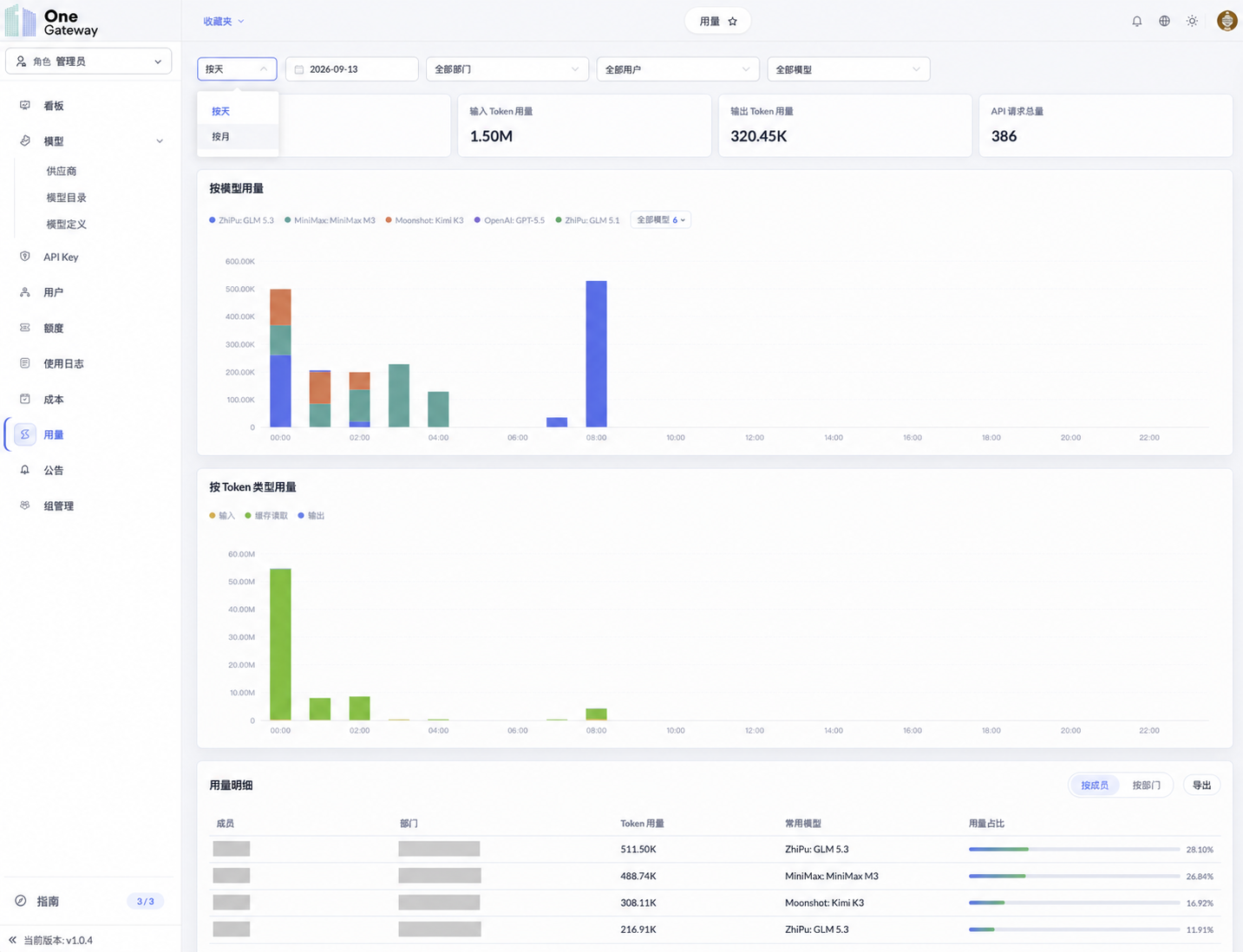
用量标签页同样支持 按天 / 按月,以及日期、部门、用户和模型筛选。
| 区域 | 展示内容 |
|---|---|
| 顶部指标 | Token 用量汇总,包括输入 Token、输出 Token 和 API 请求总量 |
| 按模型用量 | 各模型在不同时间段的 Token 使用分布 |
| 按 Token 类型用量 | 输入、缓存读取、缓存写入和输出类型的用量分布 |
| 用量明细 | 按成员或部门查看 Token 用量、常用模型和用量占比,并支持导出 |
例如,要查看某部门本月使用情况,选择“按月”和对应月份,再选择部门。从顶部指标了解整体规模,通过模型图表查看主要使用对象,最后在“按成员”明细中比较成员用量。